Modification Missions Atelier

Retrouvez la mission précédemment créée dans le Type attribué lors de sa création. Cliquez sur la ligne / "Ouvrir" pour accéder aux détails de la mission.
Caractéristiques & Stade d'avancement de la mission
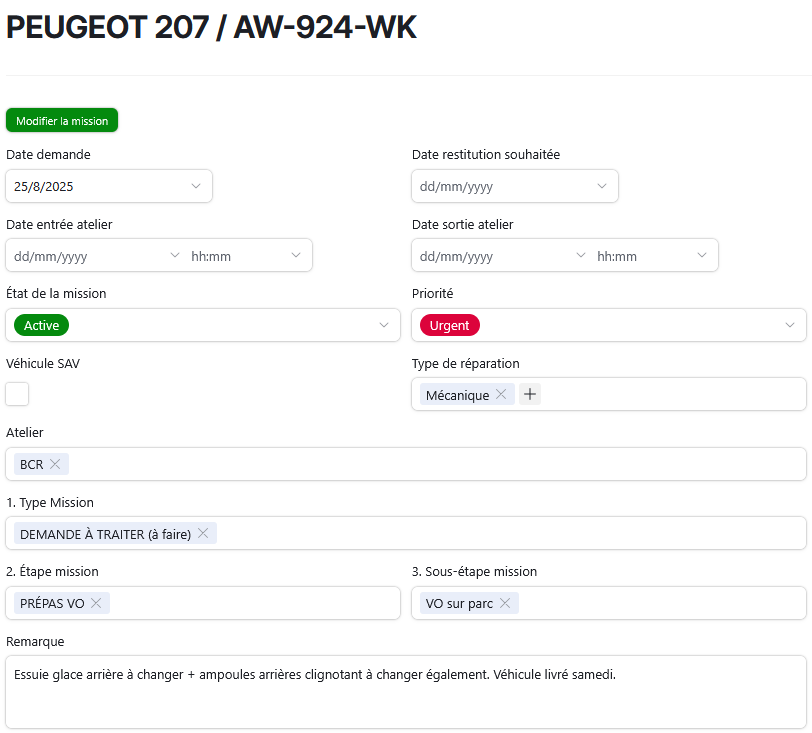
Cette interface vous permet de modifier les informations de la mission, ainsi que renseigner son avancement pour la maintenir à jour.
Le bouton  ouvrira une page BackTool et vous permettra d'ajouter/modifier/supprimer (Voir II) :
- Le Type de réparation (Mécanique / Carrosserie)
- Les Interventions (Mécaniques / Carrosseries / Personnalisées)
- Les Pièces
- Les Consommables
- Nettoyant freins / Recyclage déchets
- La description de la mission
Les Types, Étapes et Sous-étapes sont les même que ceux proposés dans le formulaire de création.
Consulter table des correspondances Types/Étapes/Sous-étapes
Il faut garder à l'esprit que renseigner  dans État de la mission va retirer la mission de la section Missions pour l'envoyer dans la section Missions archivées. Cette action est réversible.
Véhicule & Client
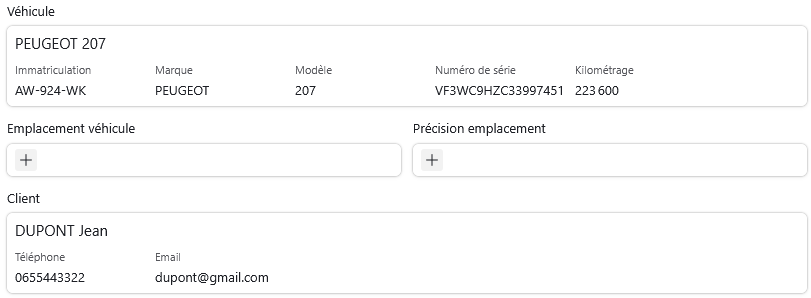
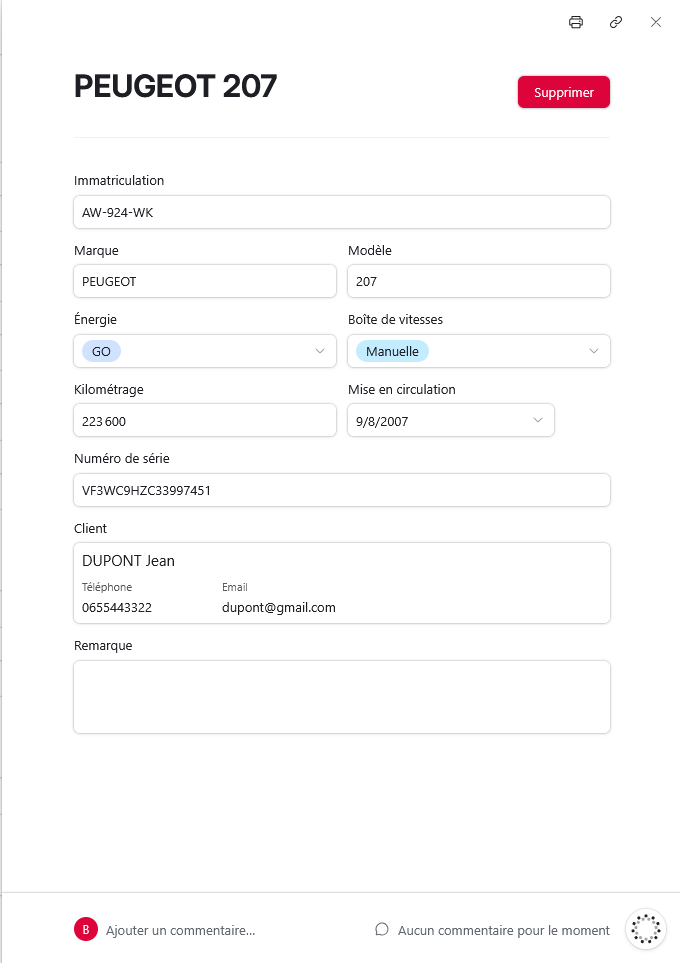
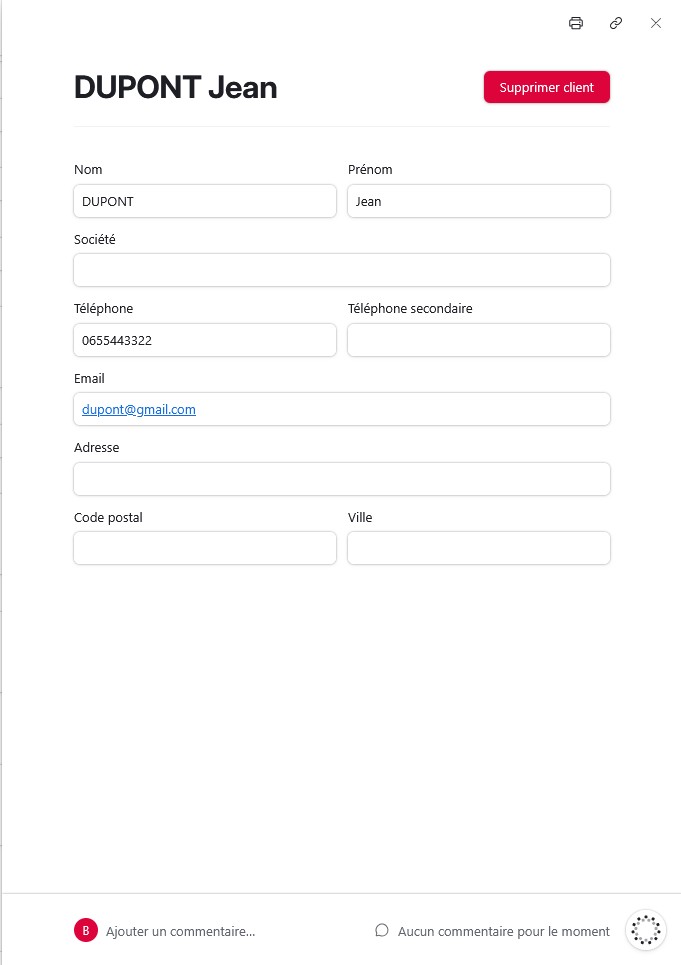
Retrouvez ici les informations concernant le véhicule et le client liés à la mission. Vous pouvez accéder à ces informations et les modifier en cliquant sur l'élément.
Afficher détails véhicule
Afficher détails client
ORs & Planification
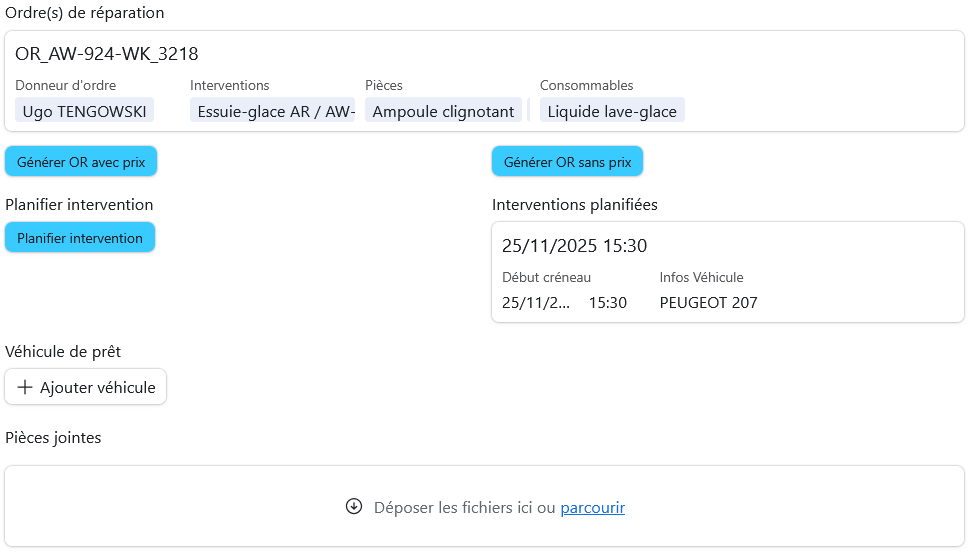
Vous pouvez générer un ou plusieurs ordres de réparation. Ils contiendront les informations client, véhicule, la description de la mission ainsi que tous les éléments liés à la mission, classés en 2 parties :
- MAIN D'OEUVRE, qui liste :
- . Interventions de type MÉCANIQUE
- . Interventions de type CARROSSERIE
- ARTICLE, qui liste :
- . Pièces
- . Consommables
- . Coûts de nettoyage / recyclage
Ces ORs peuvent être générés avec ou sans les coûts de ces éléments préalablement renseignés.
Afficher exemple OR
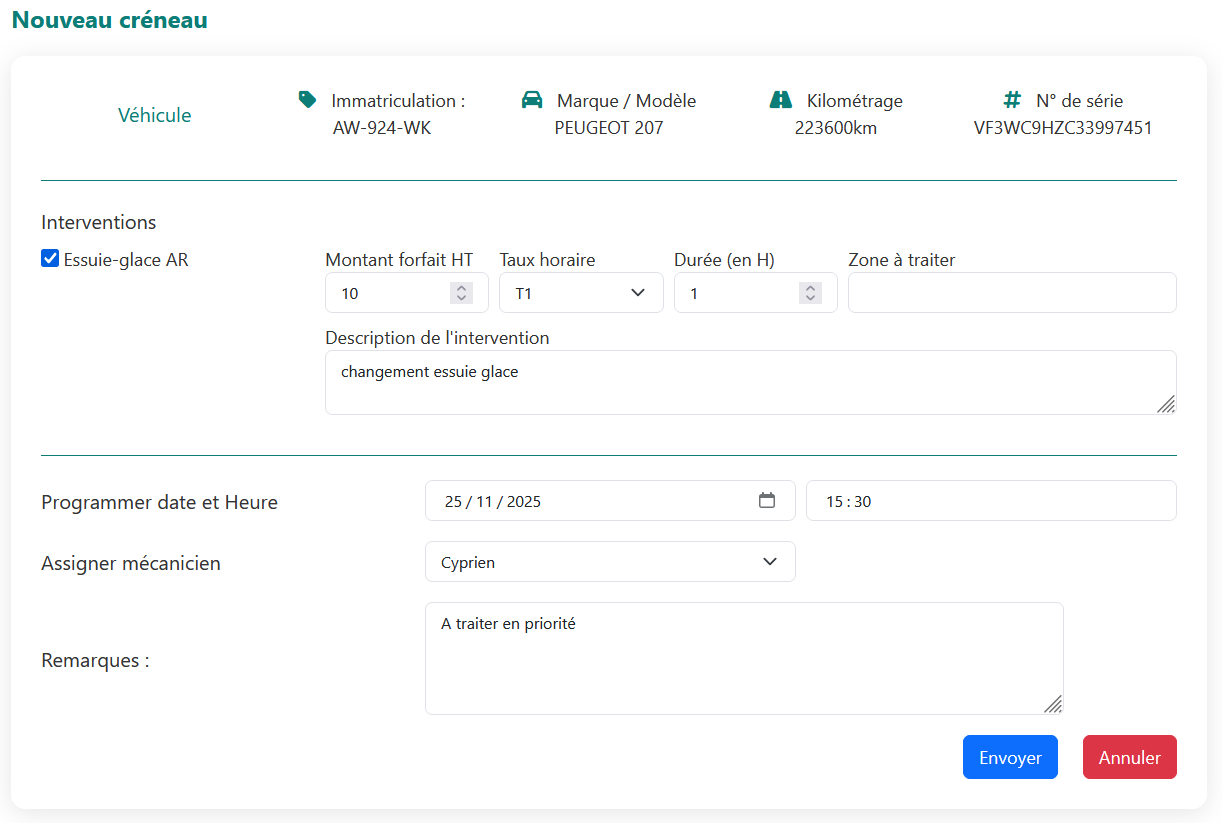
Planifier intervention permet de planifier une ou plusieurs interventions. Les interventions listées sont les interventions liées à la mission et il est possible de les modifier (facultatif).
Vous devez ensuite renseigner la date, l'heure, ainsi que le mécanicien assigné à ces interventions.
Indiquez dans Remarque toute observation ou information à transmettre au mécanicien (facultatif)
Exemple planification
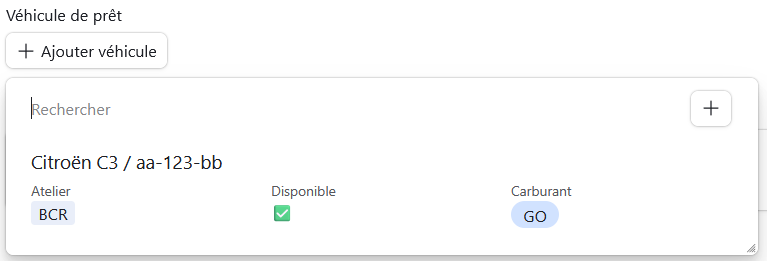
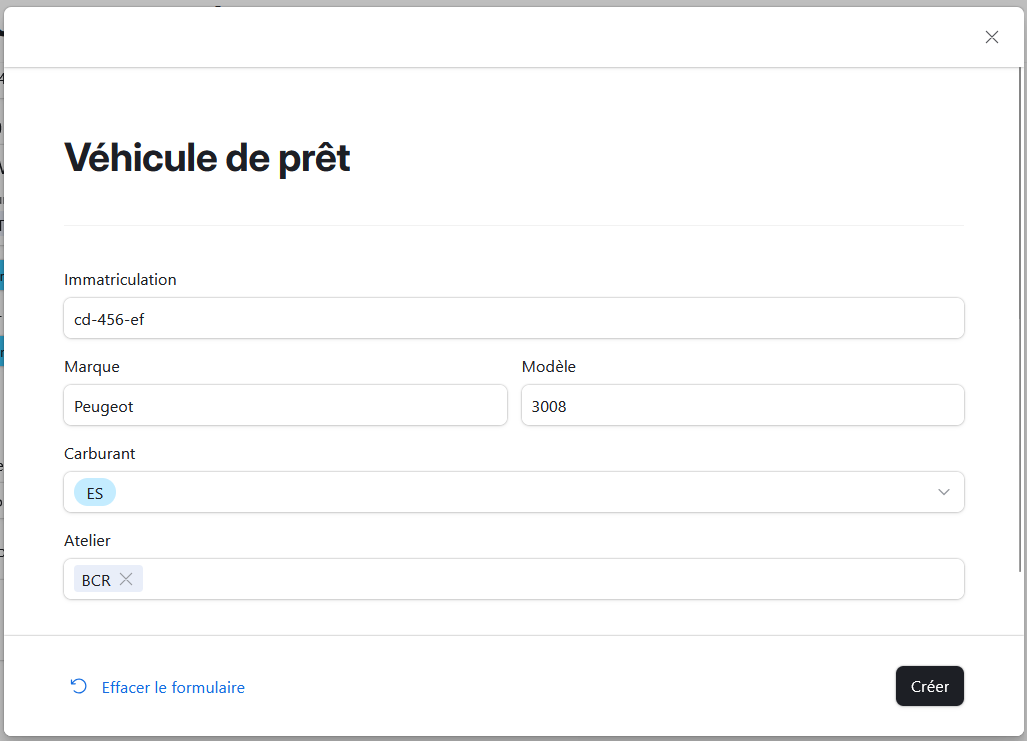
Véhicule de prêt vous permet de choisir un véhicule de prêt dans la liste ou d'en ajouter un nouveau en cliquant sur 
Formulaire création véhicule de prêt
Pièces jointes vous permet d'ajouter tout document utile à la mission.
Accédez au détails de la mission concernée, puis cliquez sur
La page, similaire au formulaire de création de mission, est la suivante :
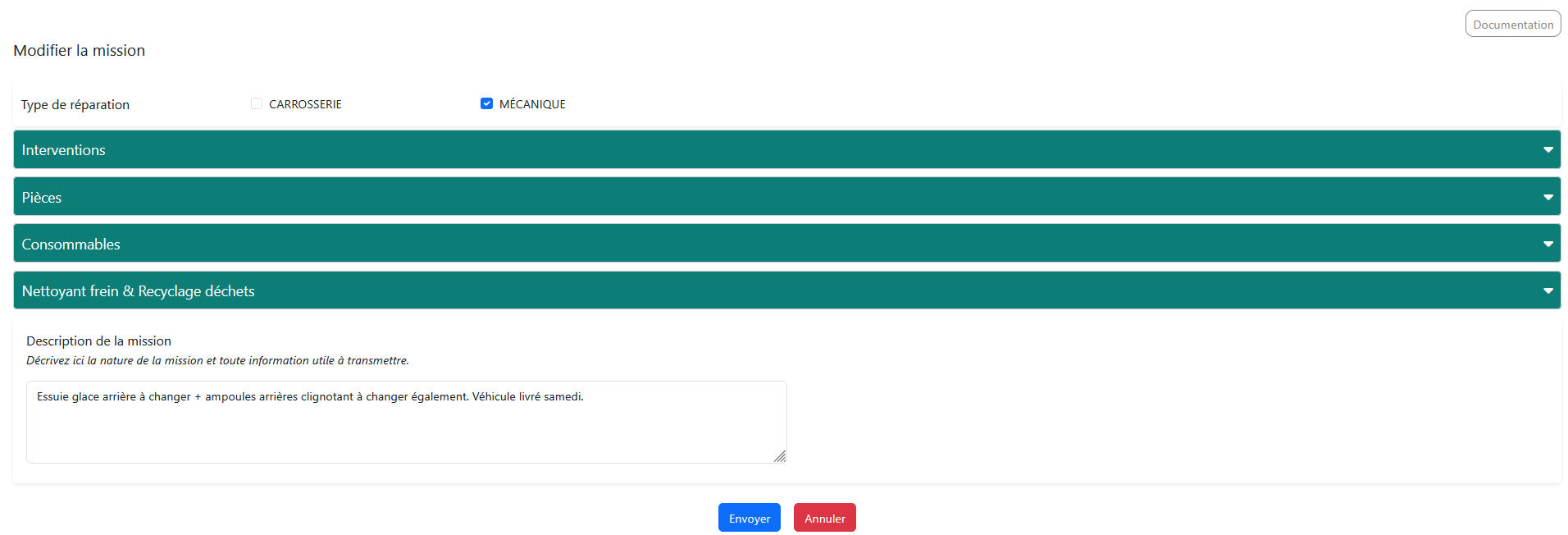
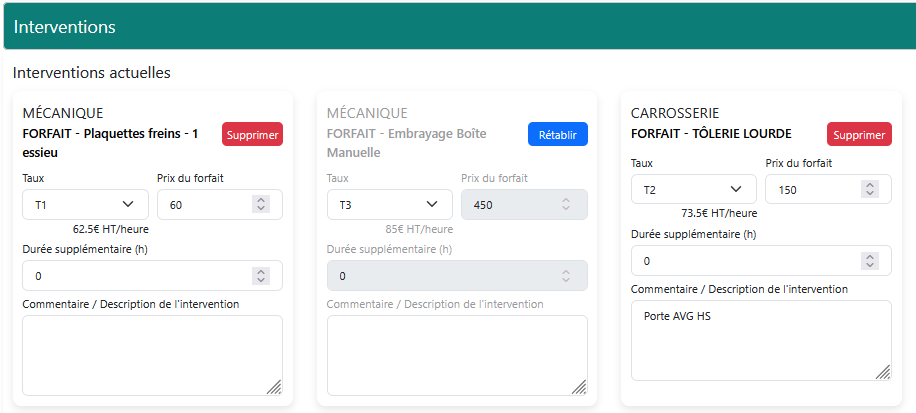
Modifier / Supprimer intervention(s)
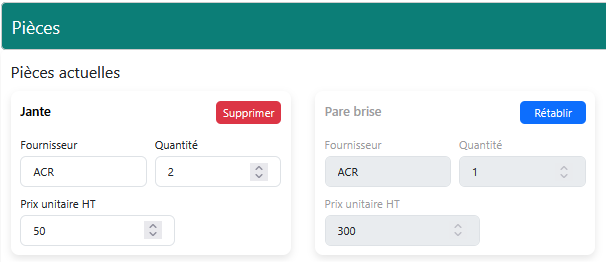
Modifier / Supprimer pièce(s)
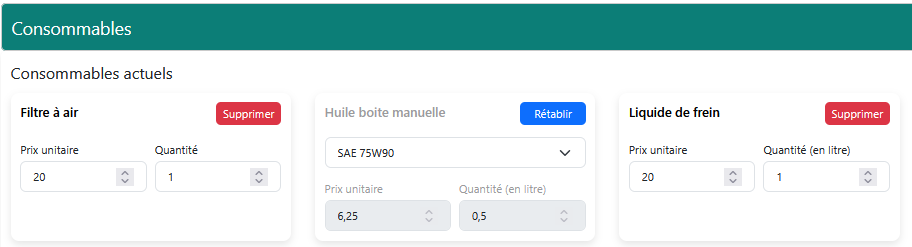
Modifier / Supprimer consommable(s)
Modifier / Supprimer Nettoyant frein & Recyclage déchets
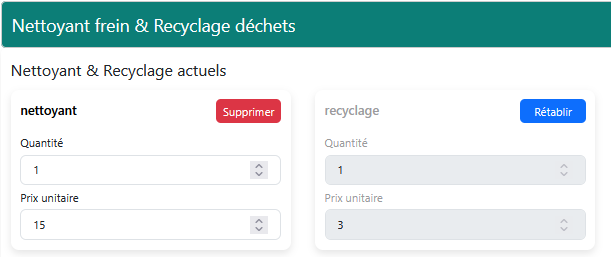
Le fonctionnement est le même pour tous ces éléments.
Pour modifier un/plusieurs éléments, il suffit de mettre à jour ses informations directement dans la liste "... actuels", puis de valider le formulaire une fois les modifications terminées.
Pour supprimer un/plusieurs éléments, il suffit de cliquer sur le bouton "Supprimer". L'élément n'est pas encore supprimé : il est mis en attente de suppression, qui sera confirmée par la validation du formulaire.
Il est tout à fait possible de retirer l'élément de cette liste de suppression en cliquant sur "Rétablir". Cet élément devient à nouveau modifiable, et la validation du formulaire n'entrainera pas sa suppression.
Pour ajouter un/plusieurs éléments, la démarche est la même que lors de la création d'une mission.